

AI要約
AI要約
使い方
文字起こしから、要約へ。
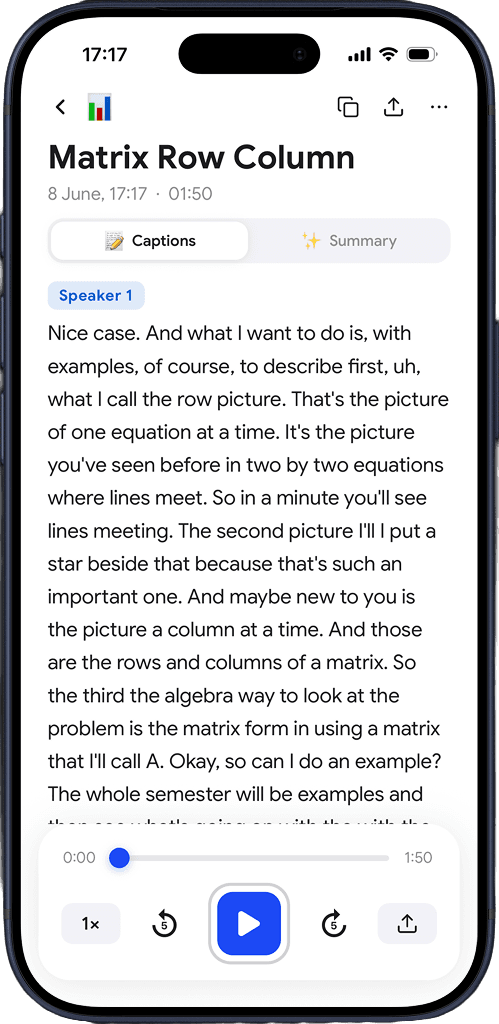
1.
文字起こしを開く
ライブ字幕や音声文字起こしで作った文字起こしを選びます。
2.
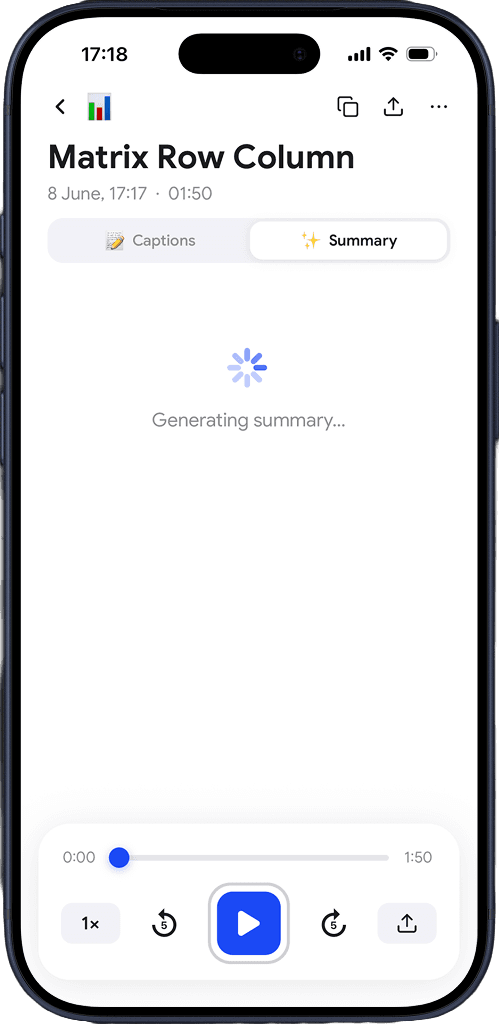
要約を作成
AI要約をタップすると、Captio AIが文字起こしを自動で処理します。
3.
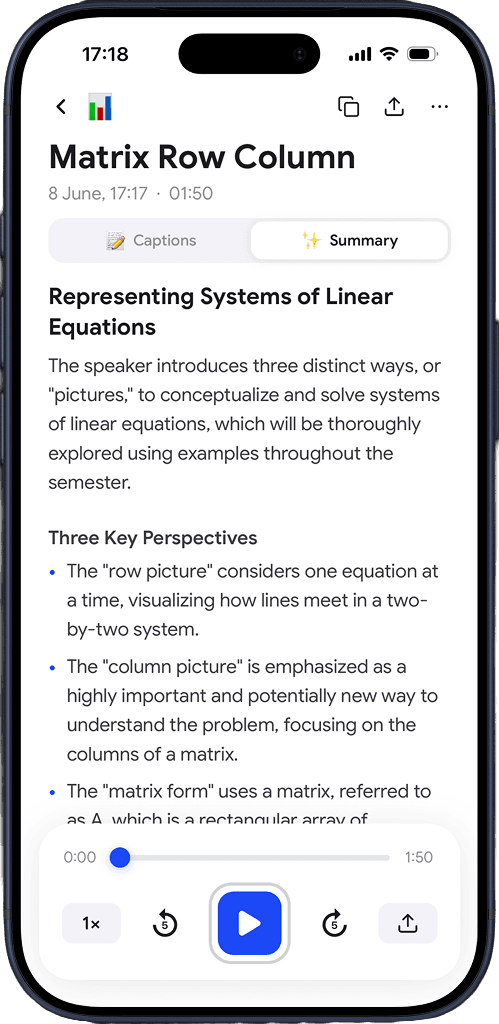
要約を読む
セクションごとに整理された要約が完成。そのまま読むことも、共有することもできます。
無料でダウンロード
機能
長い文字起こしのために
要約、やること、話者の発言、メモなどが手に入ります。
要点を自動で抜き出し
Captio AIが文字起こし全体を読み、本当に大事だったこと、つまり要点、決定事項、結論を抜き出します。
やることを洗い出し
タスクやフォローアップを見つけて別に一覧にするので、会議、診察、講義のあとに何も見落としません。
セクションごとに整理
要約は、ひと続きの文章ではなく構造化されています。トピックごとにセクションが分かれているので、ざっと見て必要な情報を見つけられます。
Captio AIのどの文字起こしにも
ライブ字幕や音声文字起こしで作ったどの文字起こしにも、AI要約を使えます。余計な手順も、コピー&ペーストも不要です。
どの言語でも
60以上の言語の文字起こしを要約できます。Captio AIは元の言語のまま文字起こしを読み、読める要約を作ります。
保存と共有
要約を文字起こしと一緒に保存したり、コピーしたり、共有したりできます。診察、会議、講義のあとに便利です。
無料でダウンロード
プライバシー
聞いた内容は、どこにも出ていきません。
ご自身のアカウントにだけ保管
要約は録音と一緒に、スマホとご自身のアカウントに保存されるので、サインインしたどのデバイスでも見られます。削除すれば、すべての場所から消えます。
会話は商品ではありません
Captio AIが会話を販売したり、共有したり、収益化したりすることはありません。誰に対しても、どんな理由でも。
学習には一切使いません
要約した診察、会議、インタビューの内容が、学習データに入ることはありません。私たちのものにも、ほかの誰のものにも。
無料でダウンロード
FAQ
よくある質問


Captio AIには、ライブ字幕、ライブ翻訳、音声文字起こし、AI要約の機能があります。